A função de edição permite modificar uma thumbnail que você já gerou, fazendo ajustes específicos sem perder a identidade visual da imagem original.
Em vez de criar uma nova thumbnail do zero, você pode:
Mudar cores de elementos específicos
Trocar o cenário/fundo
Adicionar ou remover objetos
Ajustar iluminação e atmosfera
Corrigir detalhes que não ficaram como esperado
A grande vantagem: A IA preserva a identidade facial e os elementos que você quer manter, alterando apenas o que você solicitar.
Situação
Recomendação
Gostei da thumbnail mas quero mudar a cor da camiseta |
|
Quero trocar o fundo mantendo a pessoa igual |
|
A composição ficou boa mas a iluminação está fraca |
|
Quero adicionar um objeto que esqueci |
|
A thumbnail ficou completamente diferente do esperado |
|
Quero mudar a pose ou expressão completamente |
|
Preciso de uma composição totalmente diferente |
|
Regra prática: Se 70% ou mais da thumbnail está bom, use edição. Se menos de 50% está bom, gere uma nova.
Na sua galeria, encontre a thumbnail que deseja editar
Passe o mouse sobre o card (ou toque, no mobile)
Clique no botão "Editar" (ícone de lápis/pincel)
O modal de edição será aberto com a imagem carregada
Ao abrir o editor, você verá:
Sua thumbnail original em proporção 16:9
Canvas transparente sobreposto para fazer anotações
Ferramenta
Função
| Cor de marcação padrão |
| Destaque para áreas importantes |
| Marcação em áreas escuras |
| Remove a última marcação feita |
Área de texto para descrever a alteração desejada
Obrigatório — você precisa explicar o que quer mudar
Seletor de resolução (1K, 2K, 4K)
Botão "Gerar Edição"
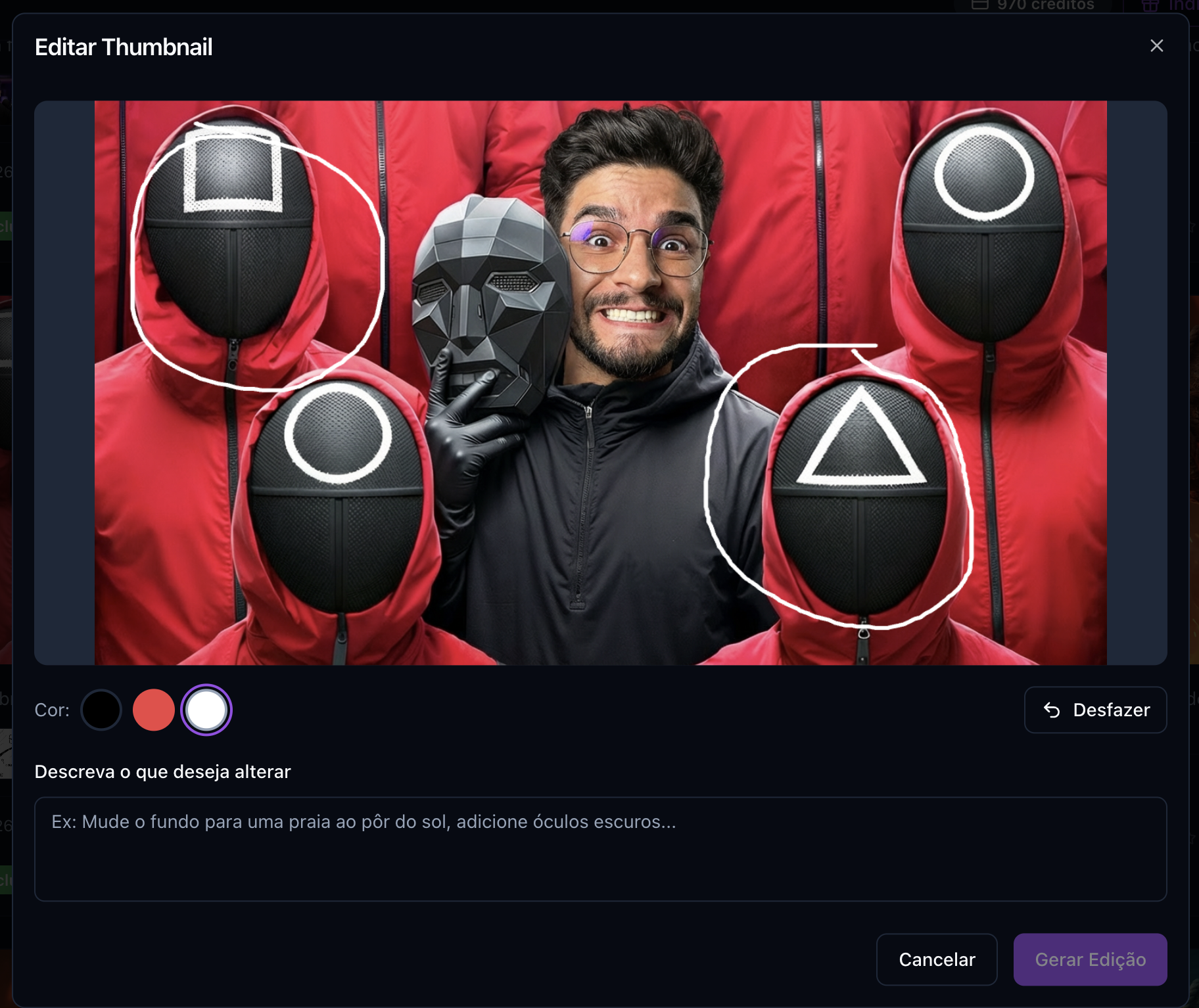
Use as ferramentas de desenho para marcar as áreas que você quer modificar.
Como funciona:
Desenhe círculos, setas ou rabiscos sobre a área que deve mudar
As marcações servem para indicar à IA onde focar
As anotações NÃO aparecem no resultado final — são apenas guias
Exemplos de anotação:
Quer mudar a cor da camiseta? Rabisque sobre a camiseta
Quer trocar o fundo? Circule ou marque a área do fundo
Quer adicionar óculos? Marque a região dos olhos
Dica: Você não precisa ser preciso. Marcações aproximadas funcionam bem.
No campo de texto, explique claramente o que você quer que mude.
Estrutura recomendada:
[O QUE MUDAR] + [COMO DEVE FICAR] + [O QUE MANTER]
Exemplos de boas descrições:
Mude a cor da camiseta para vermelho, mantendo
todo o resto da imagem igual
Troque o fundo para uma praia tropical ao pôr do sol,
preservando a pessoa e sua expressão exatamente como estão
Adicione óculos escuros estilo aviador no rosto,
sem modificar a expressão ou outros elementos
Aumente significativamente a iluminação no rosto,
criando mais contraste, sem alterar o fundo
1K | 1 crédito | Testar se a edição funciona |
2K | 2 créditos | Resultado final de boa qualidade |
4K | 4 créditos | Máxima qualidade (plano Max) |
Recomendação: Teste primeiro em 1K. Se o resultado ficar bom, gere novamente em resolução maior.
Clique em "Gerar Edição"
Aguarde o processamento (30-60 segundos)
O resultado aparecerá como um novo card na sua galeria
O sistema reconhece automaticamente dois tipos de edição e ajusta o processamento:
Mudanças em elementos específicos, mantendo o resto intacto.
Exemplos:
Mudar cor de roupa ou objeto
Adicionar acessórios (óculos, chapéu, brinco)
Remover elemento indesejado
Alterar cor do cabelo
Ajustar detalhes faciais
Características:
Processamento mais preciso
Menor risco de alterações indesejadas
Resultado mais previsível
Mudanças maiores que afetam partes significativas da imagem.
Exemplos:
Trocar cenário/fundo completamente
Mudar de dia para noite (ou vice-versa)
Alterar o mood/atmosfera geral
Mudar estilo de iluminação
Transformar ambiente (escritório → praia)
Características:
A IA preserva a identidade facial
Outros elementos são reconstruídos
Resultado pode variar mais
|
|
"Mude o fundo" | "Mude o fundo para um céu noturno estrelado com tons de roxo e azul" |
"Adicione óculos" | "Adicione óculos de sol estilo aviador com lentes espelhadas douradas" |
"Mais luz" | "Aumente a iluminação no rosto em 200%, mantendo o fundo com a mesma intensidade" |
A regra de ouro: sempre diga o que deve permanecer igual.
✅ "Mude a camiseta para azul, mantendo a expressão,
    o fundo e todos os outros elementos iguais"

❌ "Mude a camiseta para azul"Mudanças pequenas: Marque precisamente a área
Mudanças grandes: Marque de forma mais ampla ou circule a região
Múltiplas mudanças: Use cores diferentes para cada área
Para resultados mais previsíveis, faça uma edição de cada vez:
❌ "Mude a camiseta para vermelho, troque o fundo para
    praia, adicione óculos e aumente a iluminação"

✅ Primeira edição: "Mude a camiseta para vermelho"
   Segunda edição: "Troque o fundo para praia"
Terceira edição: "Adicione óculos escuros"Se o resultado não ficou perfeito:
Use a imagem editada como base para nova edição
Ajuste a descrição sendo mais específico
Marque com mais precisão a área problemática
A IA é treinada para sempre preservar:
 Identidade facial (rosto igual ao original)
Estrutura básica da composição
Qualidade fotorrealista
Proporção 16:9
Elementos não marcados para edição
Praticamente qualquer aspecto visual:
 Cores de qualquer elemento
 Cenário e fundo
Iluminação e contraste
 Adicionar/remover acessórios
 Atmosfera e mood
 Remover textos ou elementos indesejados
 Roupas e vestimentas
 Período do dia (dia/noite)
Edições aparecem na galeria como cards normais, com algumas diferenças:
A descrição começa com [EDIT] para fácil identificação
Exemplo: "[EDIT] Mude a camiseta para vermelho"
Situação: Thumbnail ficou boa, mas a camiseta azul não combina com o tema do vídeo.
Anotação: Rabisque sobre a camiseta
Descrição:
Mude a cor da camiseta de azul para vermelho vibrante,
mantendo todos os outros elementos da imagem exatamente
iguais, incluindo expressão, fundo e iluminaçãoSituação: A pessoa ficou perfeita, mas o fundo deveria ser um vulcão, não um escritório.
Anotação: Circule toda a área do fundo
Descrição:
Substitua o fundo por um cenário de vulcão em erupção
com lava incandescente. Mantenha a pessoa exatamente
como está, preservando rosto, expressão, roupa e pose.
Ajuste a iluminação para refletir o brilho alaranjado
da lava, criando uma atmosfera dramáticaSituação: Esqueci de incluir óculos no esboço original.
Anotação: Marque a região dos olhos/rosto
Descrição:
Adicione óculos de sol estilo aviador com armação
dourada e lentes escuras. Posicione naturalmente no
rosto, respeitando a perspectiva e iluminação da
imagem. Não modifique nenhum outro elementoSituação: O rosto ficou muito escuro, difícil de ver na thumbnail.
Anotação: Marque a área do rosto
Descrição:
Aumente significativamente a iluminação apenas no rosto,
criando mais destaque e contraste. O rosto deve ser o
ponto mais iluminado da imagem. Mantenha o fundo com
a iluminação atual, sem modificaçõesPossíveis causas:
Descrição muito vaga
Anotação não cobriu a área correta
Pedido conflitante (ex: mudar algo e manter igual ao mesmo tempo)
Solução: Seja mais específico na descrição e marque a área com mais clareza.
Possíveis causas:
Não especificou o que deveria permanecer igual
Pediu mudança muito grande (reconstrução)
Solução: Sempre inclua "mantendo X, Y, Z iguais" na descrição.
Possíveis causas:
Edição muito drástica próxima ao rosto
Mudança de iluminação extrema
Solução: Evite marcar/editar áreas muito próximas ao rosto. Se precisar mudar iluminação facial, seja conservador.
O que acontece:
Seus créditos são devolvidos automaticamente
Card aparece como "Falhou"
O que fazer:
Tente novamente com descrição diferente
Simplifique o pedido
Se persistir, entre em contato pelo suporte